


スマートフォンで動画を見ていると突然再生が止まる、オンライン会議中に音声が途切れる、別の部屋に移動するとインターネットにつながりにくくなる、ライブ配信が途切れる。
こうしたWi-Fiのトラブルは、必ずしもインターネット回線そのものが原因とは限りません。
ルーターの設置位置や周囲の障害物、接続している機器の数など、身近な環境によって通信品質が大きく変化することがあります。
この記事では、Wi-Fiの電波が弱くなる仕組みから、原因の調べ方、通信を安定させるための具体的な対策までわかりやすく解説します。
高価な機器を購入する前にできることも多いため、まずは身近なところから改善を試してみましょう。ちょっと何言ってるかわからんという方は一番下までスクロールし弊社で扱うWiFi環境整備サービスをご利用下さい。
1. Wi-Fiの電波が弱い状態と通信速度が遅い状態は違う
Wi-Fiのトラブルを解決するために、最初に理解しておきたいのが「電波の強さ」と「通信速度」の違いです。
Wi-Fiのアンテナ表示が少ない場合は、端末に届いている無線信号が弱い可能性があります。一方、アンテナが最大表示でも、インターネットが遅くなることは珍しくありません。
例えば、Wi-Fiルーターの近くでは快適に通信できるのに、離れると接続が不安定になる場合、電波の届き方に問題があると考えられます。
反対に、ルーターのすぐ近くでも通信が遅い場合は、回線の混雑や機器の処理能力など、別の原因が隠れている可能性があります。
電波が弱いのか、インターネット自体が遅いのかを区別することが、効率よく問題を解決する第一歩です。
2. まずは3つのテストで原因を調べよう
Wi-Fiの調子が悪いと感じたら、設定を変更する前に次のテストを行いましょう。
テスト① ルーターの近くで通信速度を測る
スマートフォンやパソコンをWi-Fiルーターの近くに移動させ、通信速度を測定します。
次に、普段インターネットが遅いと感じる場所でも同じ測定を行い、結果を比較してください。
ルーターの近くでは速いのに離れると遅くなる場合は、距離や障害物による電波の減衰が疑われます。
テスト② 別の端末でも接続を確認する
特定の端末だけで通信が不安定なら、その端末の設定やソフトウェアに問題があるかもしれません。
一方、従業員のスマートフォンやパソコンなど、複数の端末で同じ問題が発生する場合は、ルーターやネットワーク環境を優先して確認しましょう。
テスト③ 有線LAN接続と比較する
パソコンをLANケーブルでルーターにつなげられる場合は、有線接続でも速度を測定します。
有線接続では正常なのにWi-Fiだけが遅ければ、無線通信側の問題である可能性が高くなります。
有線でも遅い場合は、回線やプロバイダ、ルーターの処理能力などを調べる必要があります。
3. Wi-Fiの電波が弱くなる代表的な原因
ルーターから離れすぎている
Wi-Fiの電波はルーターから離れるほど弱くなる傾向があります。
特に、複数の部屋を隔てた場所や上下階では、距離だけでなく壁や床の影響も重なります。
壁や家具が電波を遮っている
金属製の家具、コンクリートの壁、水を多く含む物体などは、Wi-Fiの電波を弱める原因になります。
また、ルーターを収納棚の奥やテレビ台の内部に置くと、周囲の構造によって電波が届きにくくなる場合があります。
周囲のWi-Fiと電波が混雑している
マンションや集合住宅では、近隣住戸のWi-Fiが多数存在することがあります。
同じ周波数帯やチャンネルを利用するネットワークが多いと、通信の待ち時間が増えたり、接続が不安定になったりします。
電子機器の影響を受けている
電子レンジやBluetooth機器などは、2.4GHz帯のWi-Fiと電波が干渉する場合があります。
電子レンジを使っているときだけインターネットが不安定になるようなら、設置位置や利用周波数の見直しが有効です。
ルーターの性能が不足している
古いルーターは、現在の通信環境に適した性能や機能を備えていない場合があります。
接続端末が多い家庭では、ルーターの処理能力が不足することもあります。
インターネット回線が混雑している
夜間など利用者が集中する時間帯は、インターネット回線や接続設備が混雑する場合があります。
特定の時間帯だけ速度が落ちるのであれば、Wi-Fi以外の要因も考える必要があります。
4. 小予算Wi-Fiを改善する7つの方法
① ルーターを見通しのよい場所に移動する
Wi-Fi環境を改善するうえで、比較的簡単かつ効果が期待できるのが設置位置の変更です。
ルーターは、利用する部屋に電波が届きやすい位置へ設置しましょう。
床に直接置くよりも、ある程度高さのある棚の上などに置いた方が、障害物の影響を抑えられる場合があります。
また、ルーターを布や物で覆わず、熱がこもりにくい場所に設置することも大切です。
② 2.4GHz・5GHz・6GHzを使い分ける
Wi-Fiでは複数の周波数帯が利用されています。
それぞれに特徴があるため、環境に応じた使い分けが重要です。
| 周波数帯 | 主な特徴 | 向いている用途 |
|---|---|---|
| 2.4GHz | 比較的遠くまで届きやすいが、混雑や干渉が起きやすい | 離れた部屋、IoT機器 |
| 5GHz | 高速通信に適し、2.4GHz帯の家電干渉を受けにくい | 動画視聴・配信、ゲーム、パソコン |
| 6GHz | 対応機器が必要だが、比較的空いた周波数帯を利用できる | 高速・低遅延通信 |
6GHz帯を利用するには、ルーターだけでなく接続端末も対応している必要があります。
対応スマホ:Iphone15pro、Iphone16以降各種 Pixel 7シリーズ以降 Galaxy S23以降等
③ ルーターと通信機器を再起動する
一時的な不具合で通信速度が低下している場合、機器を再起動すると正常に戻ることがあります。
ルーターやONUなどの通信機器を、メーカーが案内する手順で再起動してください。
なお、再起動と初期化は異なります。初期化すると設定が消去されることがあるため、むやみにリセットボタンを長押ししないようにしましょう。
④ 接続端末と通信量を確認する
スマートフォンやパソコンだけでなく、テレビ、ゲーム機、スマート家電など、多数の機器が家庭内ネットワークを利用しています。
大容量のダウンロードやクラウドへのバックアップが同時に実行されていると、他の端末で利用できる通信容量が減る場合があります。
利用していない端末の通信を停止するほか、大容量の更新作業を別の時間帯に移す方法も有効です。
⑤ Wi-Fiのチャンネル設定を見直す
周囲の無線ネットワークが多い場合は、使用するチャンネルを変更すると状況が改善することがあります。
まずはルーターの自動チャンネル選択機能を利用し、必要に応じて周辺の混雑状況を確認しましょう。
手動設定がかえって通信を悪化させる場合もあるため、変更前の設定を控えておくことをおすすめします。
⑥ 端末とルーターをアップデートする
OSや無線LANドライバー、ルーターのファームウェアが古い場合、不具合や互換性の問題が生じる可能性があります。
メーカーが公開している更新情報を確認し、必要なアップデートを適用しましょう。
更新は通信品質だけでなく、セキュリティの維持にも役立ちます。
⑦ 省電力設定やVPNの影響を確認する
ノートパソコンの省電力機能によって、無線通信の性能が制限される場合があります。
また、VPN接続時だけ通信が遅い場合は、VPNサーバーや通信経路が影響している可能性があります。
会社から支給された端末などでは、セキュリティ設定を勝手に無効化せず、管理者に確認しましょう。
5. 広い店舗でWi-Fiが届かない場合の解決策
ルーターの位置を変更しても改善しない場合は、ネットワーク機器の追加を検討しましょう。
A 、Wi-Fi中継機を設置する
中継機は、ルーターから受信したWi-Fiの信号を別の場所へ中継する機器です。
例えば、リビングでは通信できても寝室に電波が届きにくい場合、中間地点に中継機を設置することで通信範囲を広げられる可能性があります。
ただし、中継機自体が弱い電波しか受信できない場所に設置しても、十分な改善は期待できません。
また、無線で中継する方式では、構成によって通信速度が低下することがあります。
B、メッシュWi-Fiを導入する
広い店舗や障害物が多い店舗では、メッシュWi-Fiが第一選択肢になります。
複数の対応機器を組み合わせ、広い範囲にWi-Fiネットワークを構築する仕組みです。
機器間の接続方式や設置位置を適切に調整すれば、家の中を移動しながら通信する際にも快適な環境を整えやすくなります。
C、有線LANを組み合わせる
特に安定性を重視するなら、LANケーブルによる接続も有効です。
オンラインゲームや業務用パソコンなどを有線接続にすることで、Wi-Fi側の通信負荷を減らす効果も期待できます。
さらに、別の部屋までLANケーブルを配線し、アクセスポイントを設置する方法もあります。
6. Wi-Fi 5・Wi-Fi 6・Wi-Fi 6E・Wi-Fi 7の違い
Wi-Fiルーターを買い替える際には、対応する通信規格を確認しましょう。
| 規格 | 主な特徴 |
|---|---|
| Wi-Fi 5 | 5GHz帯を利用する従来規格 |
| Wi-Fi 6 | 複数端末で効率的に通信しやすい |
| Wi-Fi 6E | Wi-Fi 6の技術を6GHz帯でも利用可能 |
| Wi-Fi 7 | MLOなどの新技術によって高速化・低遅延化を図る |
Wi-Fi 7には、複数の周波数帯やリンクを活用するMLO(Multi-Link Operation)などの技術が採用されています。
ただし、最新規格のルーターを購入しただけで、必ずインターネットが速くなるわけではありません。
接続端末の対応規格や有線LANポートの速度、契約しているインターネット回線なども通信速度に影響します。
一般的な動画視聴やWeb閲覧が中心ならWi-Fi 6対応の機器でも十分な場合がありますが、他店舗のWi-Fi電波が入って来てしまい電波干渉を受ける場合や、ライブ配信など
7. Wi-Fiルーターの買い替えを考えるタイミング
ルーターの買い替え時期は、使用年数だけで一律に決まるものではありません。
ただし、次のような状況では新しい機器への交換を検討する価値があります。
- 再起動しても通信が頻繁に途切れる
- 接続台数の増加に性能が追いつかない
- 必要なセキュリティ更新が提供されなくなった
- 利用したいWi-Fi規格に対応していない
- 本体の異常な発熱や動作不良が発生している
特に重要なのは、メーカーのサポート状況です。
セキュリティ更新が終了した機器を長期間使用すると、安全性に問題が生じる可能性があります。
購入時には通信速度の最大値だけでなく、対応端末数、セキュリティ機能、メーカーの更新方針なども確認しましょう。
8. 電波が強いのにインターネットが遅い場合の対処法
Wi-Fiのアンテナ表示に問題がないにもかかわらず速度が遅い場合は、家庭内の無線通信以外を疑ってみましょう。
時間帯による混雑を確認する
朝と夜など、異なる時間帯に通信速度を測定してください。
特定の時間帯に限って遅い場合は、回線やプロバイダの混雑が影響している可能性があります。
IPv6 IPoEなどの接続方式を確認する
光回線では、契約サービスによってIPv6 IPoEやIPv4 over IPv6などの接続方式が利用できる場合があります。
従来の接続方式で混雑が発生している環境では、対応方式へ変更することで速度が改善する可能性があります。
ただし、IPv6に変更すれば必ず高速化するわけではありません。サービスの対応状況や利用環境によって効果は異なります。
契約回線の性能を確認する
高速なWi-Fiルーターを使用していても、インターネット回線側の速度が不足していれば、その性能を十分に活用できません。
なお、回線サービスで表示される最大1Gbpsや最大10Gbpsなどは、通常、理論上または技術規格上の最大値を示すものであり、実際の通信速度を保証するものではありません。
速度測定を繰り返しても改善しない場合は、契約内容や障害情報を確認し、回線事業者への相談を検討しましょう。
9. 見落としがちなWi-Fiのセキュリティ対策
Wi-Fiの性能だけでなく、安全性の確保も重要です。
暗号化方式を確認する
対応機器では、WPA3などの安全性の高い暗号化方式を利用しましょう。
古いWEPやWPAなどの方式は安全性に問題があるため、使用を避ける必要があります。
推測されにくいパスワードを設定する
Wi-Fiのパスワードには、十分な長さがあり、他のサービスで使い回していない文字列を設定してください。
また、ルーターの管理画面に使用するパスワードについても、初期値のまま放置しないことが大切です。
不明な接続端末がないか確認する
ルーターの管理画面では、ネットワークに接続している端末を確認できる機種があります。
心当たりのない端末が表示された場合は、接続状況を調査し、必要に応じてパスワードの変更などを行いましょう。
なお、SSIDを隠す設定だけでは十分なセキュリティ対策にはなりません。
10. Wi-Fiについてよくある質問
Q. Wi-Fiのアンテナが1本しか表示されない場合は?
ルーターから遠い場所にいる、壁や家具の影響を受けているなどの原因が考えられます。
まずはルーターへ近づき、アンテナ表示や速度が改善するか確認しましょう。
Q. Wi-Fiを速くする無料アプリはありますか?
通信品質の測定やネットワーク分析を行うアプリはありますが、インストールするだけでWi-Fiの電波そのものを強くできるわけではありません。
実際の通信環境に合わせた対策が必要です。
Q. Wi-Fiルーターを2台置くと速くなりますか?
適切に設定されたアクセスポイントを追加することで、通信できる範囲が広がる場合があります。
ただし、単純に2台を設置するだけでは、電波干渉やネットワーク設定の問題が発生することもあります。
Q. Wi-Fiの電波が強いほど通信速度は速くなりますか?
一定の範囲では電波の強さが速度に関係しますが、電波が強くても回線が混雑していたり、ルーターの性能が不足していたりすれば通信は遅くなります。
Q. 光回線を10ギガに変更すればWi-Fiも速くなりますか?
通信速度が改善する可能性はありますが、ルーターや端末、LANポートなどが高速通信に対応していなければ性能を十分に活用できません。
回線を変更する前に、現在の通信速度を制限している原因を調べることが重要です。
まとめ|Wi-Fiの改善は原因の特定から始めよう
Wi-Fiの電波が弱い、通信速度が遅いといった問題には、さまざまな原因があります。
まずはルーターの近くで速度を測定し、利用場所や端末による違いを確認しましょう。
電波が届きにくい場合は、ルーターの設置位置や周波数帯の変更が有効です。広い建物では、中継機やメッシュWi-Fi、追加アクセスポイントの導入も選択肢になります。
一方、電波が十分に届いているのに通信速度が遅い場合は、回線の混雑や契約内容、ルーターの性能などを確認する必要があります。
大切なのは、原因がわからないまま高価なルーターや高速回線を契約しないことです。
改善できるところから順番に対処し、自宅やオフィスに合った快適なWi-Fi環境を整えましょう。
・回線スピードを測る方法
1.FAST.com などでルーターの近く、離れた場所、ルーム等で速度を測定
良好>30Mbps 遅い>10Mbp 不良>1Mbps
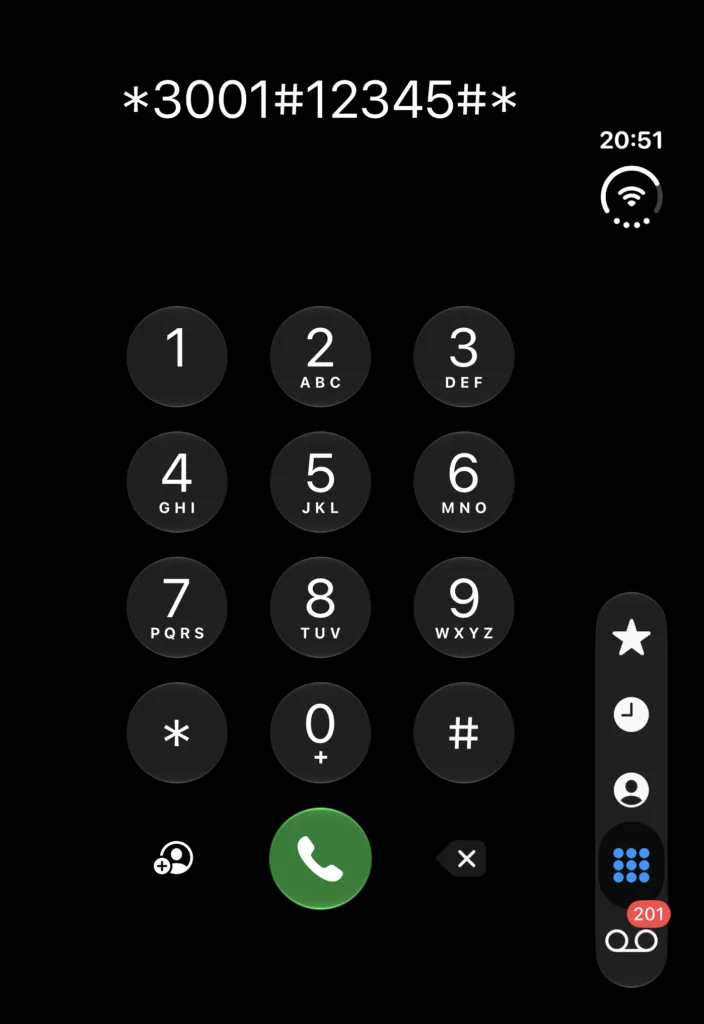
・回線強度を測る方法
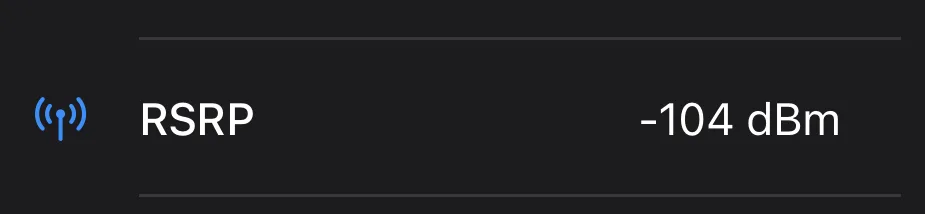
2.通話ボタン *3001#12345#* を入力し近く、離れた場所、ルーム等でRSRPで強度を測定
良好>-90dBm 弱い>-100dBm 不良>-110dBm
A:1がルーターの距離関係なく遅く、有線接続でも遅い場合➡️プロバイダーに問い合わせ
B:1がルーターの距離関係なく遅い、有線接続では遅くない場合で5年以上ルーターを利用している場合➡️ルーターの劣化の可能性が高い
C:1がルーターから離れると速度は下がるが、2の強度が変わらない場合➡️電波干渉を疑い、WiFi6以上のルーター購入を検討
D:1がルーターから離れると速度が下がり、2の強度も下がる➡️店舗の広さ、障害物とルーターのスペックが合致していない可能性が高いです。メッシュ接続等ご検討下さい。
・各種バッファローWiFi6対応ルーター
・各種バッファローWiFi7対応ルーター
・各種バッファローメッシュ接続対応ルーター
➡️メッシュ接続方法はこちらをご覧下さい
上記方法でも解決できない場合は、、、
是非、弊社へ電波調査をご依頼下さい。
簡易調査:電波強度・チャンネル調査・調査報告書・プロット図・解決提案
10万円より要見積もり
詳細調査:電波強度・チャンネル調査・調査報告書・電波状況分析(スループット・RTT・SNR)・調査レポート・プロット図・完成図書・解決提案
20万円より要見積もり








コメント