


今回はBUFFALOのルーターをメインに解説させて頂きます
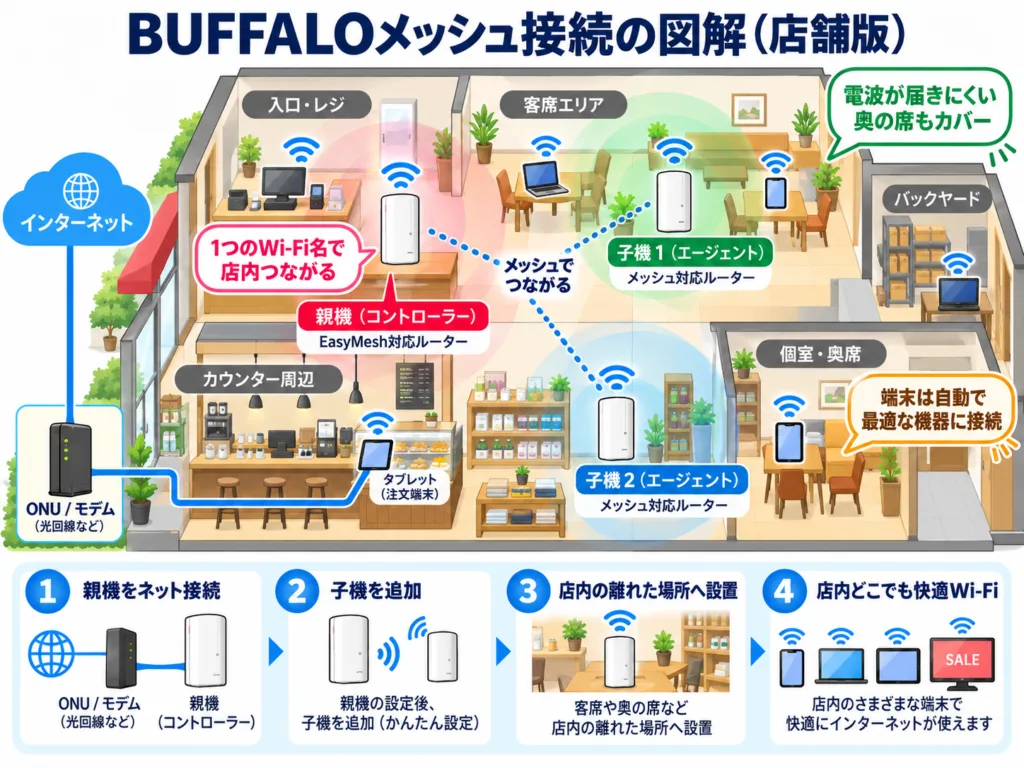
店内でインターネットを利用していると、「2階ではWi-Fiがつながりにくい」「場所によって通信速度が遅い」「ルーターから離れると動画が止まる」といった問題が発生することがあります。
こうしたWi-Fiの通信環境を改善する方法として注目されているのが「メッシュ接続」です。
メッシュ接続を活用すれば、複数のWi-Fi機器を連携させることで電波の届く範囲を広げ、店舗内のさまざまな場所で安定したインターネット環境を構築できます。
この記事では、メッシュ接続の基本的な仕組みから、従来のWi-Fi中継器との違い、メリット・デメリット、導入方法までわかりやすく解説します(メーカーにより若干設定方法等異なりますが今回は代表的なBUFFALOを例に解説します)
メッシュ接続とは?
メッシュ接続とは、複数の通信機器を連携させ、網目状のネットワークを構築する接続方式です。
「メッシュ(Mesh)」には英語で「網目」という意味があり、複数の機器が連携して通信を行う仕組みに由来しています。
従来のWi-Fiでは、1台のルーターから電波を発信するため、ルーターから離れた場所や壁で遮られた場所では通信品質が低下することがありました。
一方、メッシュWi-Fiは、親機と複数の子機(サテライト)を設置することでWi-Fiの利用範囲を拡張します。
例えば、1階に親機、2階に子機を設置すれば、1台のルーターでは電波が届きにくかった2階でも、Wi-Fiを利用しやすくなります。
ただし、すべての機器が必ず相互に直接接続されるわけではなく、実際の通信経路は製品や設置環境によって異なります。
メッシュ接続の仕組み
メッシュ接続では、複数のWi-Fi機器が同じネットワークとして連携し、通信エリアを広げます。
主に使用する機器は以下の2種類です。
親機(メインルーター)
インターネット回線につながり、ネットワーク全体を管理する中心的な機器です。
子機(サテライト)
親機や別の子機と通信しながら、Wi-Fiの電波が届く範囲を広げる機器です。
一般的なメッシュWi-Fiでは、親機と子機で同じSSID(Wi-Fiネットワーク名)を使用します。
そのため、スマートフォンやパソコンを持って部屋を移動しても、利用者が接続先を手動で切り替える必要が少なくなります。
また、対応製品では通信状況に応じて接続先や通信経路を調整する機能が搭載されています。
ただし、最終的な接続先の切り替えにはスマートフォンなどの端末側の動作も関係するため、完全に通信が途切れないことを保証するものではありません。
メッシュ接続とWi-Fi中継器の違い
メッシュ接続とWi-Fi中継器は、どちらもWi-Fiの利用範囲を広げるための仕組みですが、ネットワークの管理方法に違いがあります。
| 比較項目 | メッシュWi-Fi | Wi-Fi中継器 |
|---|---|---|
| 接続方式 | 複数の機器が連携 | 既存のWi-Fiを中継 |
| ネットワーク管理 | システム全体で管理 | 製品によって異なる |
| SSID | 基本的に共通 | 共通・別々の両方がある |
| 接続先の切り替え | スムーズに切り替えやすい | 製品によって異なる |
| 通信速度 | 構成によって維持しやすい | 中継方法によって低下 |
| 導入費用 | 比較的高い | 比較的安い |
| おすすめの環境 | 広い店舗・複数階 | 電波障害のない50坪未満の電波改善 |
Wi-Fi中継器は、既存のルーターの電波を受信して再送信することで通信範囲を広げます。
比較的低コストで導入できるため、一部の場所だけ電波が弱い場合に適しています。
一方、メッシュWi-Fiは複数の機器を連携させて管理するため、店舗全体のWi-Fi環境を改善したい場合に向いています。
なお、最近の中継器にはメッシュ機能に対応した製品もあり、両者の違いは製品によって小さくなっています。
メッシュ接続の5つのメリット
1. Wi-Fiの電波が届く範囲を広げられる
メッシュ接続の最大のメリットは、Wi-Fiの利用範囲を広げられることです。
通常のWi-Fiルーターでは電波が届きにくい場所でも、適切な位置に子機を設置することで通信環境を改善できます。
特に、VIPルーム等仕切られた部屋や鉄筋コンクリートの柱があるなどで効果が期待できます。
2. 店内を移動しても接続が切り替わりやすい
メッシュWi-Fiでは複数の機器が同じネットワークとして連携します。
そのため、スマートフォンを持って1階から2階へ移動する場合でも、通信状態に応じて接続先を切り替えやすくなります。
動画視聴やオンライン会議など、移動しながらインターネットを利用する場面でも便利です。
3. 通信環境を安定させやすい
メッシュWi-Fiでは、対応製品が各機器の通信状況を確認し、通信経路などを調整します。
複数の機器を適切に配置することで、電波が弱くなりやすい場所の通信品質を改善できる可能性があります。
ただし、子機同士の通信品質が悪い場合や回線自体が混雑している場合には、十分な改善効果が得られないこともあります。
4. 接続する機器が多い店舗にも適している
近年はスマートフォンやパソコンだけでなく、テレビ、ゲーム機、スマート家電、防犯カメラなど、Wi-Fiに接続する機器が増えています。
メッシュWi-Fiは複数のアクセスポイントを配置できるため、接続端末の配置に応じた通信環境を構築しやすくなります。
ただし、接続可能台数や処理性能は製品ごとに異なるため、購入時には仕様を確認しましょう。
5. 子機を追加して通信範囲を拡張できる
メッシュ接続は、対応する機器を追加してWi-Fiエリアを広げられる点も魅力です。
例えば、最初は親機と子機の2台で運用し、必要になった段階で子機を増設することもできます。
ただし、追加できる機器や最大台数には制限があり、メーカーやシリーズが異なる製品では連携できないことがあります。
メッシュ接続のデメリットと注意点
導入費用が高くなりやすい
メッシュWi-Fiは通常のWi-Fiルーターや中継器と比較して、複数の機器を購入する分、初期費用が高くなりやすい傾向があります。
電波が弱い場所が1か所だけの場合は、中継器のほうが経済的なこともあります。
設置場所によって効果が変わる
メッシュWi-Fiを導入しても、子機の設置場所が適切でなければ通信環境は改善しません。
例えば、親機からの電波がほとんど届かない場所に子機を設置すると、子機自体が十分な通信速度を確保できなくなります。
子機は、親機との通信状態が良好で、なおかつWi-Fiを広げたい場所にも近い位置に設置することが重要です。
必ず通信速度が速くなるわけではない
メッシュ接続は、インターネット回線そのものの速度を向上させる技術ではありません。
例えば、契約している回線や宅内の有線接続部分がボトルネックになっている場合、メッシュWi-Fiを導入しても通信速度が改善しない可能性があります。
また、親機と子機の接続に無線を使用する場合、電波干渉や通信距離によって速度が低下することもあります。
メッシュ接続の設定方法
メッシュWi-Fiの具体的な設定方法はメーカーによって異なりますが、一般的には以下の手順で導入できます。
- メッシュWi-Fi対応ルーターを用意する
- 親機をONUや既存のネットワーク機器に接続する
- メーカー指定のアプリなどで初期設定を行う
- 子機を適切な場所に設置する
- アプリなどで子機をネットワークに追加する
- スマートフォンやパソコンをWi-Fiへ接続する
- 各部屋の電波強度や通信速度を確認する
既存のルーターを併用する場合は、ネットワーク構成によってルーターモードやアクセスポイントモードを適切に設定する必要があります。
また、親機と子機をLANケーブルで接続する「有線バックホール」に対応している製品であれば、無線による中継より安定した通信を実現できる場合があります。
メッシュ接続が向いている店舗・向いていない店舗
メッシュ接続がおすすめの店舗
- 場所によってWi-Fiの電波が弱い
- 店舗全体で同じWi-Fiを利用したい
- お客様や従業員等端末を多数使用している
- 部屋を移動しながらオンライン会議などを利用する
- 将来的にWi-Fiの利用範囲を拡張したい
- ライブ配信など上りスピードを安定させたい
メッシュ接続が必要ない場合
反対に、ワンフロアで比較的小さな店舗で、すでにWi-Fiが十分に届いている場合は、メッシュ接続を導入するメリットが少ない可能性があります。
また、通信速度の低下がインターネット回線自体に原因がある場合は、ルーターの追加より先に回線や接続環境を見直す必要があります。
メッシュ接続に関するよくある質問
Q. メッシュ接続はどのWi-Fiルーターでも利用できますか?
いいえ。メッシュ接続を利用するには、対応するWi-Fiルーターや子機が必要です。
また、メッシュ対応製品であっても、メーカーやシリーズによって互換性が異なるため注意しましょう。
Q. メッシュ接続にするとインターネットの速度は速くなりますか?
必ず速くなるわけではありません。
Wi-Fiの電波が弱かった場所では通信速度の改善が期待できますが、元の回線速度を超えることはできません。
Q. メッシュ接続とWi-Fi 6・Wi-Fi 7は何が違いますか?
メッシュ接続は複数の機器を連携させて通信範囲を広げる仕組みです。
一方、Wi-Fi 6やWi-Fi 7は無線LANの通信規格を指します。
そのため、Wi-Fi 6対応のメッシュWi-FiやWi-Fi 7対応のメッシュWi-Fiも存在します。
Q. メッシュWi-Fiの子機は何台必要ですか?
必要な台数は住宅の広さ、間取り、壁の材質などによって異なります。
最初は親機と子機の2台から検討し、電波が届かない場所が残る場合に追加を検討するとよいでしょう。
Q. メッシュWi-Fiは違うメーカー同士でも接続できますか?
すべての製品を自由に組み合わせられるわけではありません。
共通規格に対応する製品もありますが、メーカー独自のメッシュ機能では、同じメーカー内でもシリーズごとに互換性がない場合があります。
購入前に、利用する製品同士がメッシュ接続に対応しているか確認することが重要です。
まとめ|メッシュ接続は広い店舗のWi-Fi環境改善に効果的
メッシュ接続とは、複数の通信機器を連携させ、広い範囲で安定したネットワーク環境を構築する技術です。
家庭用のメッシュWi-Fiでは、親機と子機を組み合わせることで、従来のルーター1台では電波が届きにくかった場所にもWi-Fiを届けやすくなります。
特に、複数階の住宅や部屋数の多い建物、Wi-Fiに接続する機器が多い家庭に向いています。
一方で、導入費用が高くなりやすいことや、設置場所によって性能が左右されることには注意が必要です。
まずは現在のWi-Fi環境を確認し、通信範囲の問題なのか、インターネット回線自体の問題なのかを把握することが大切です。
そのうえで、メッシュWi-Fiと中継器の特徴を比較し、自宅の環境に合った接続方法を選びましょう。
⚫️100坪程度、壁などの死角がある店舗のメッシュ接続例
1、お勧め機材
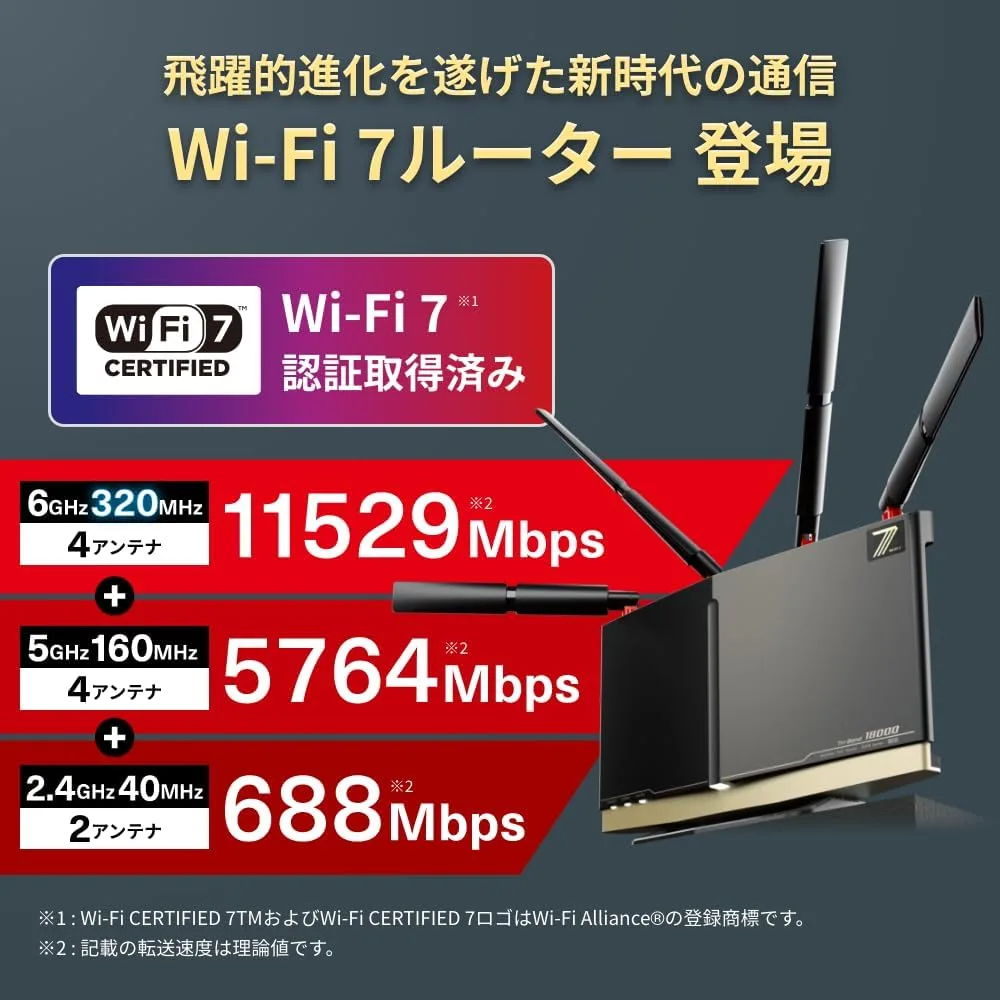
親機 WXR9300BE6P/N 推奨接続台数 30台
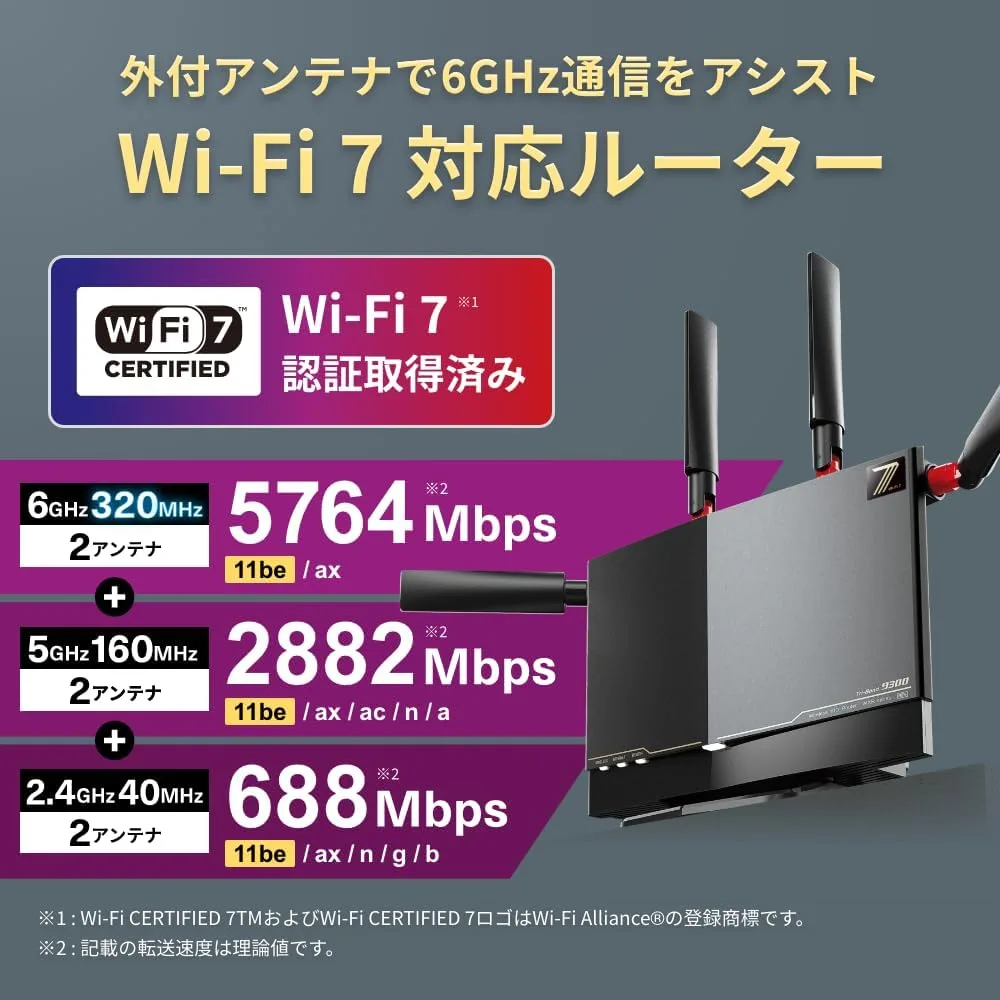
お客様にWiFiを提供している場合
親機 WXR18000BE10P/N 推奨接続台数 60台
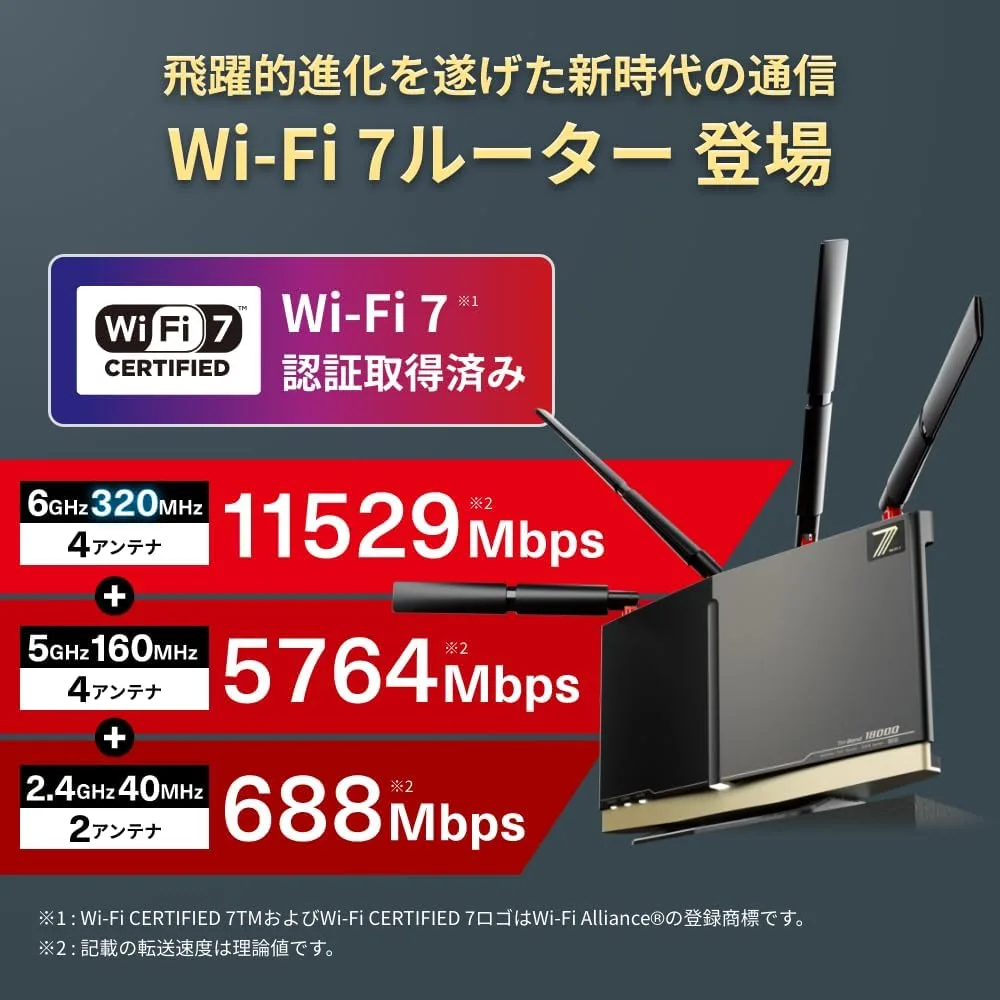
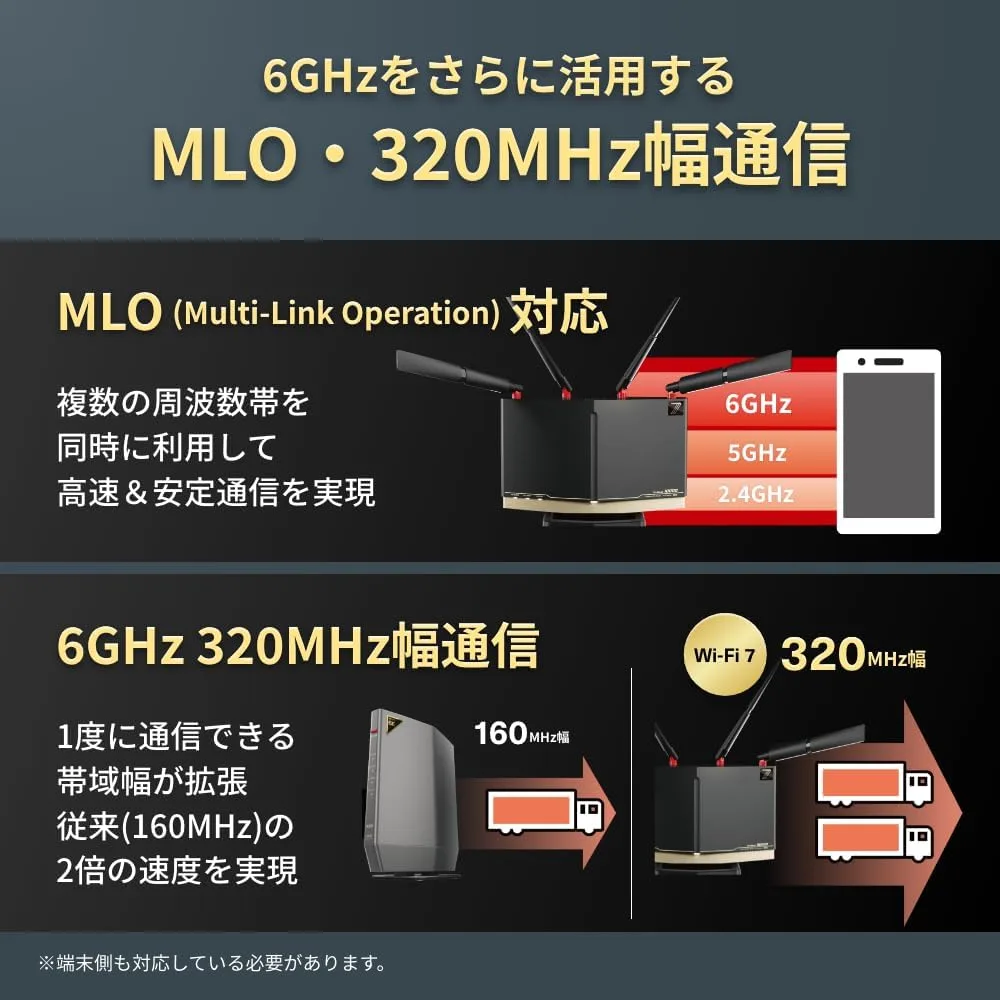
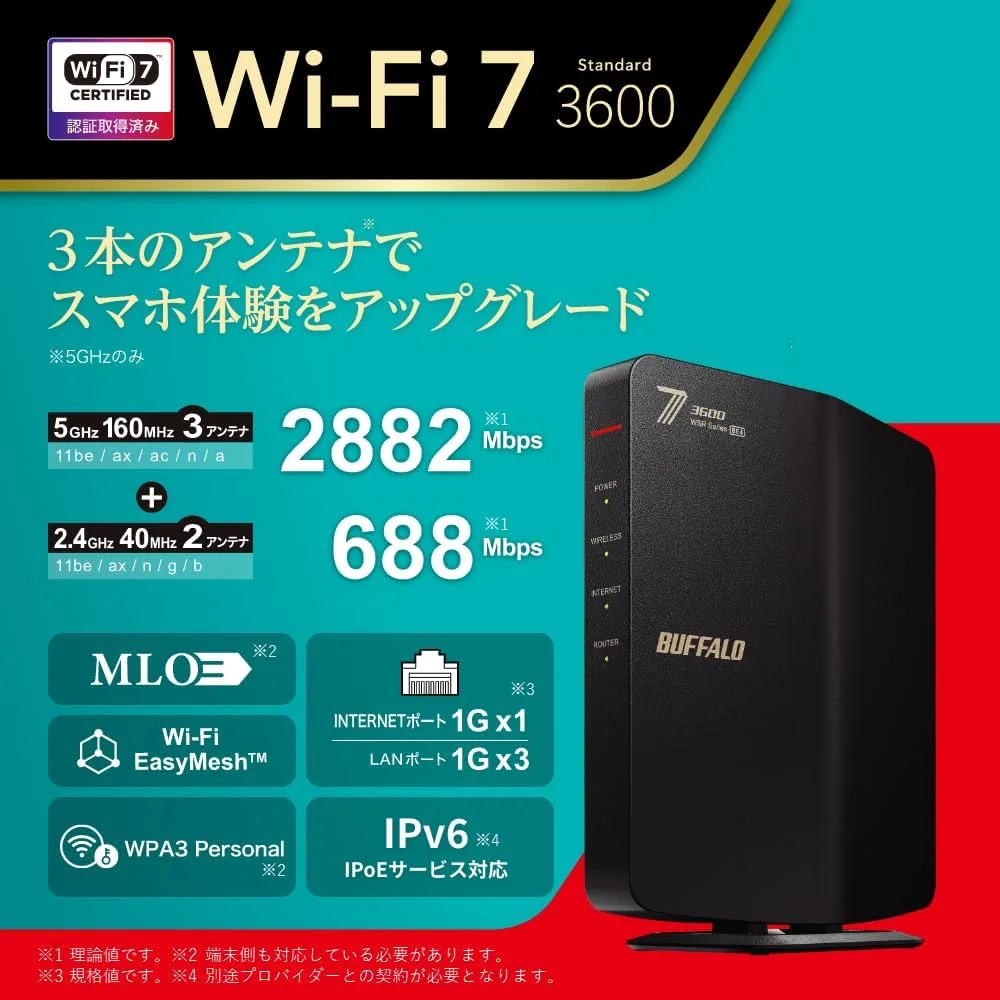
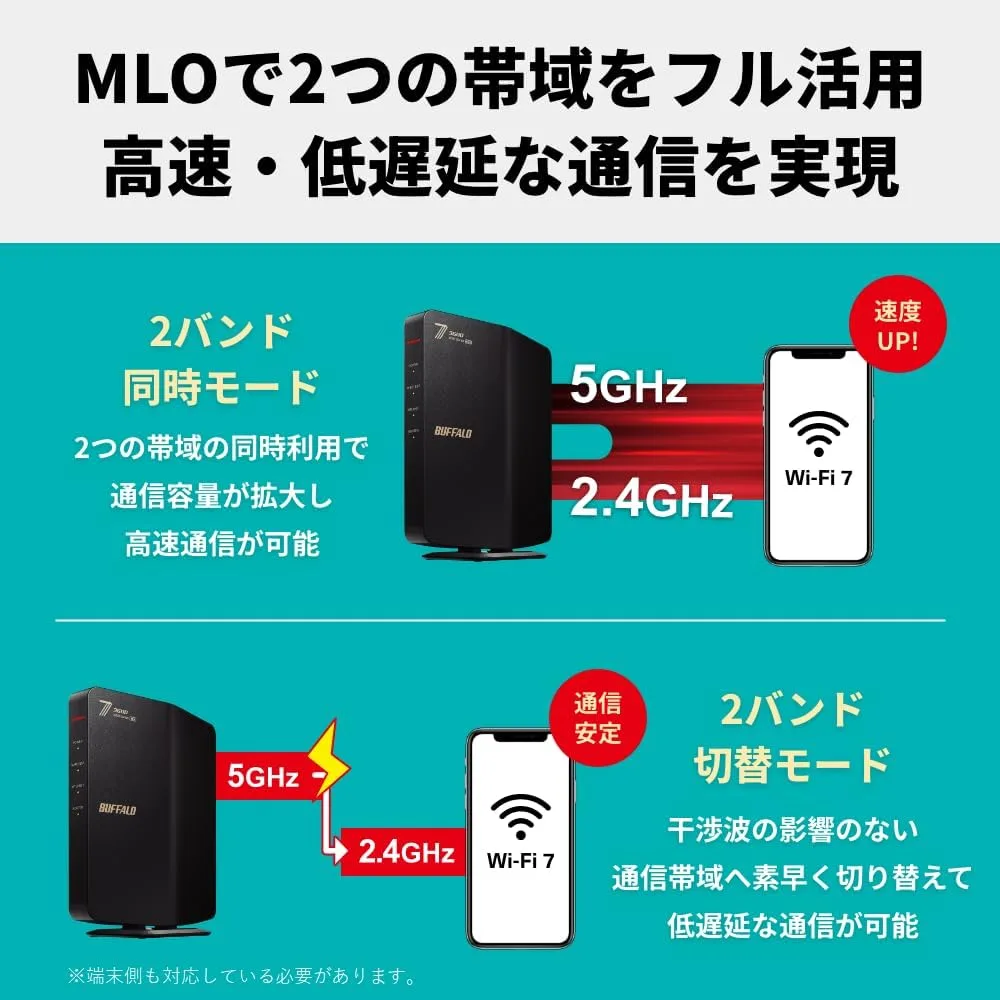
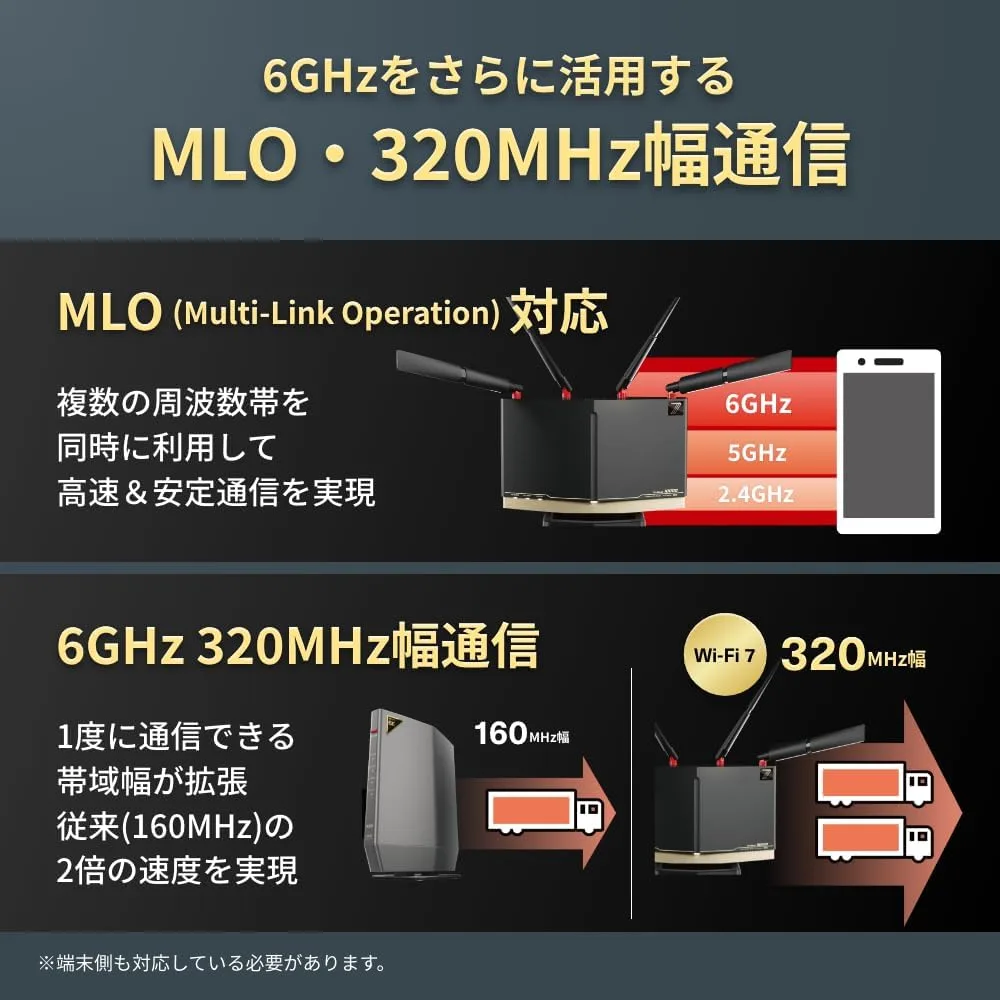
・6Ghz帯をメッシュ利用しせず子機台数を安価で調整する場合
WSR3600BE4P/NBK
安定・高画質のライブ配信等子機でも6Ghz帯対応機種でメッシュ化したい場合
6GHz対応スマートフォン(Iphone15pro又はMAX、Iphone16以降シリーズ、Pixel9以降、GalaxyS25以降等)
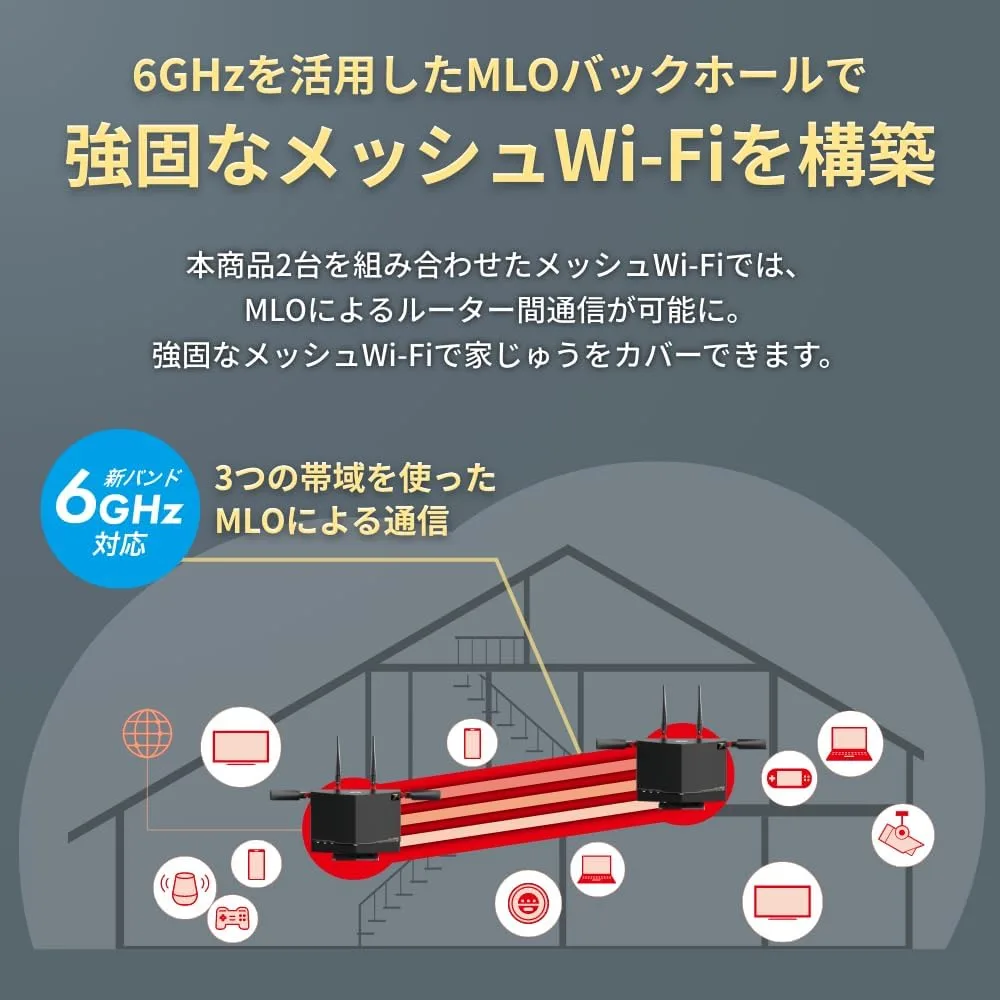
・バックホールに6GHz帯を組めるので子機でも速度低下や、電波干渉を受けにくくビル内に多くのテナントが入り WiFi電波の干渉が多い場合などに威力を発揮します。非常に強固な高速WiFi環境を作りやすい反面、直進性が強く、コンクリート壁がなど障害物があると子機の増設数が多く必要となり、物理的な障害物で減衰、スピード低下を招きやくなります。また、新しい規格のため古い機種ではそもそも利用できません。
・お勧め親機と同等製品を利用
WXR9300BE6P/N 推奨接続台数 30台
2、設定方法
親機を設定する
親機をインターネットに接続し、設定画面でEasyMesh機能を有効にします。機種によっては、本体のスイッチでEasyMeshを有効にする必要があります。
親機と子機を接続する
親機と子機を近くに置き、LANケーブルで接続するか、対応機種ではWPSボタンを使用してペアリングします。設定が完了すると、子機がメッシュネットワークに参加します。
子機を適切な場所に設置する
接続完了後、子機を寝室や2階など、Wi-Fiの電波が届きにくい場所の近くへ移動します。親機の電波が十分に届く位置に設置することがポイントです。
接続状態を確認する
BUFFALOルーターの管理画面でEasyMeshの接続状況を確認します。子機が正常に認識されていれば設定完了です。
ポイント: EasyMeshでは、対応機器間でWi-Fiネットワークを構成し、移動時の接続先切り替えを支援します。ただし、通信速度や安定性は設置場所や電波環境によって異なります。
設定時の注意点: BUFFALO公式では、設定前のファームウェア更新、親機のEasyMesh有効化、子機の初期化を案内しています。子機のモード切替スイッチがある機種では通常「MANUAL/WB」に設定します。







コメント