



パソコン不要。
スマホ1台・10分程度で登録できます。
事前に準備するもの
- Googleアカウント(Gmail)
- お店・会社名(重要)
- 住所(重要)
- 電話番号(重要)
- 営業時間
*(重要)項目だけは、看板・SNS・HP・契約書・許可証と一字一句間違えなく入力お願いします🙇
【図解】GBP登録の全体の流れ
Googleアカウント(Gmail)作成
  ↓
Googleビジネスアカウントを作成
  ↓
ビジネス情報入力
  ↓
オーナー確認
  ↓
登録完了
STEP1|Google アカウントを作成
既にスマホにGmailアカウントがある方はSTEP2へスキップして下さい。- Googleアカウント(Gmail)をお持ちでない方は下記URLから作成して下さい
STEP2|Googleビジネスアカウントを開く
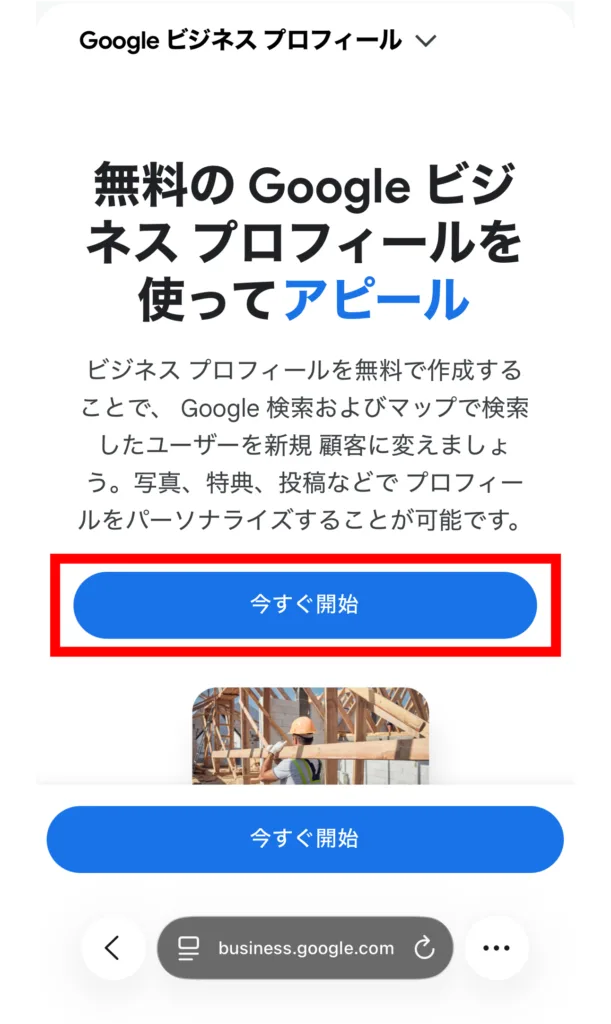
Googleビジネスアカウント作成ページは下記URLから↓
https://business.google.com/jp/business-profile/
- 「今すぐ開始」をタップ
- Googleアカウント(Gmail)でログイン
※アカウントがない場合は、その場で作成できます
STEP3|ビジネス名を入力
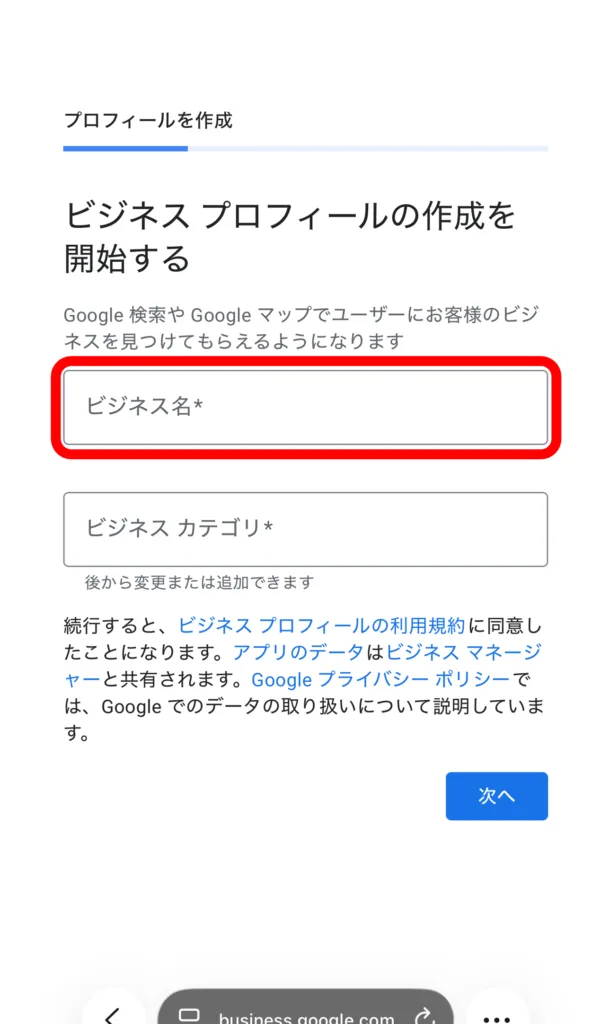
- お店・会社の正式名称を入力
- 表示されなければ「新しいビジネスを追加」
※あとから変更可能なので、まずは正確に入力
STEP4|業種(カテゴリ)を選択
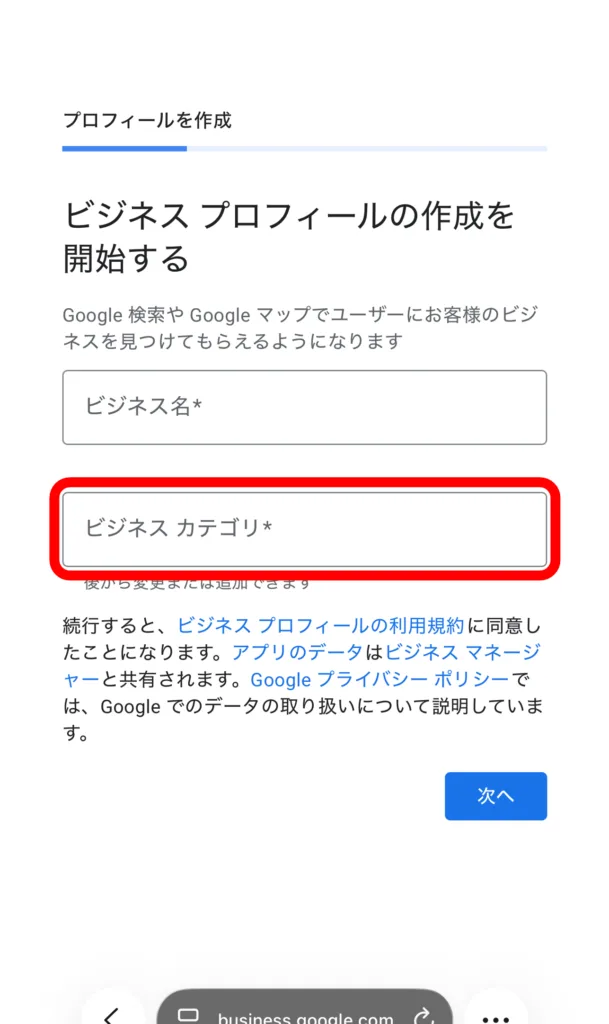
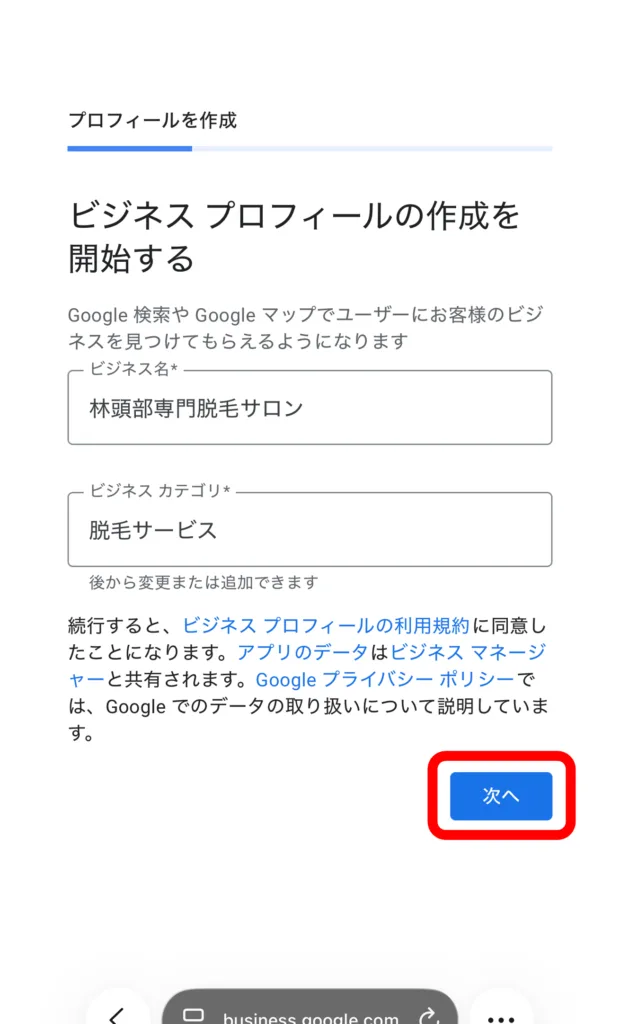
例:
- 飲食店
- 美容室
- 不動産会社
- ナイトワーク関連 など
👉 一番近いものを1つ選べばOK
- 続いて、ユーザーが訪れることができる場所か設定します
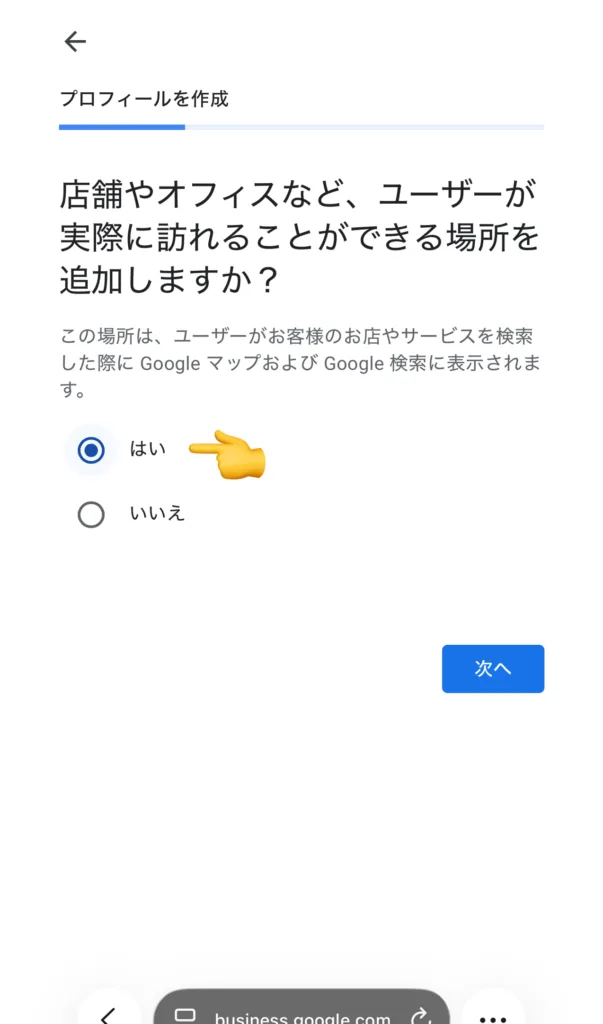
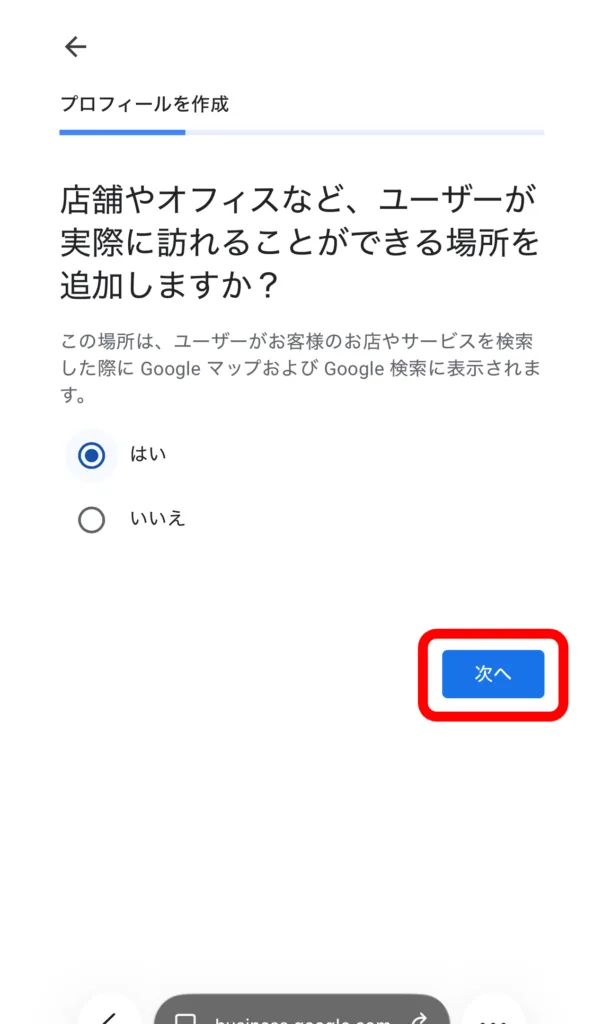
実際にユーザーが訪れることが可能な店舗であるかどうかの確認です
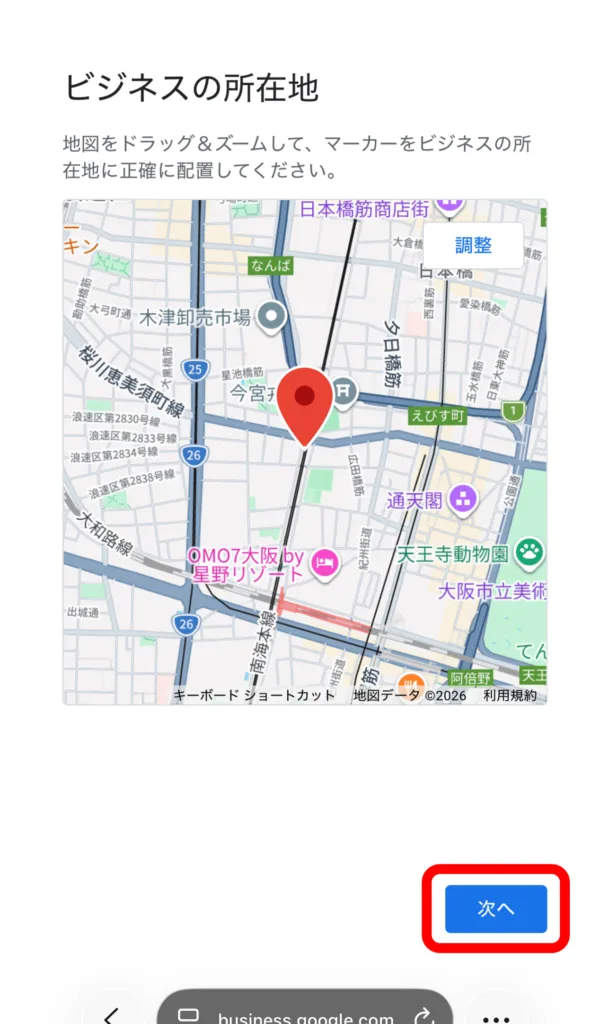
STEP5|住所を入力
- 実際に営業している住所を入力
- Googleマップ上に位置が表示されます
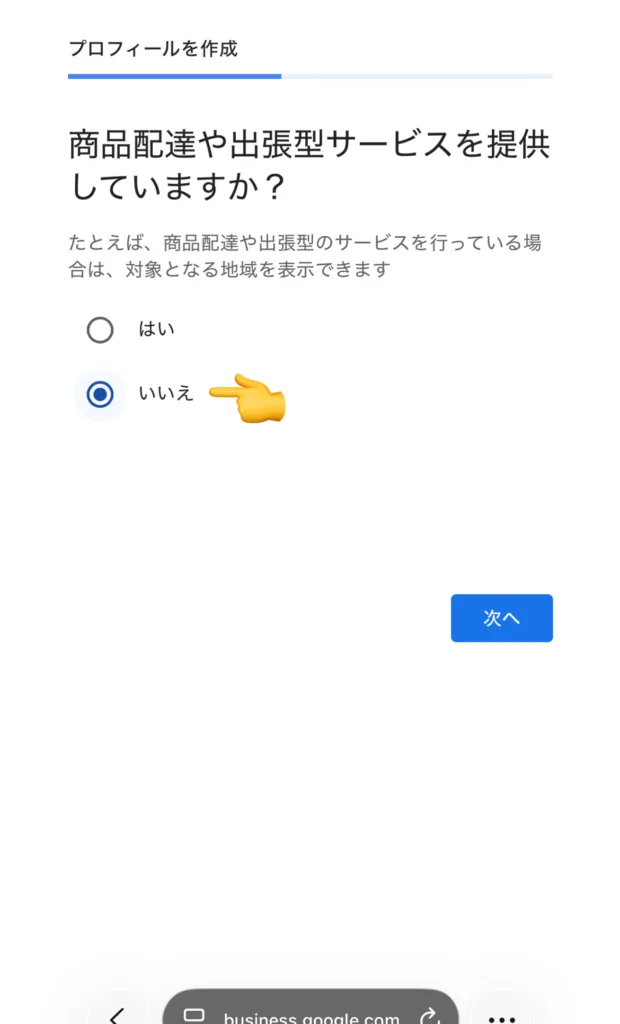
- 出張型サービス提供の確認
例:
- ハウスクリーニング
- 鍵や水回りの修理
- 食品のデリバリー など
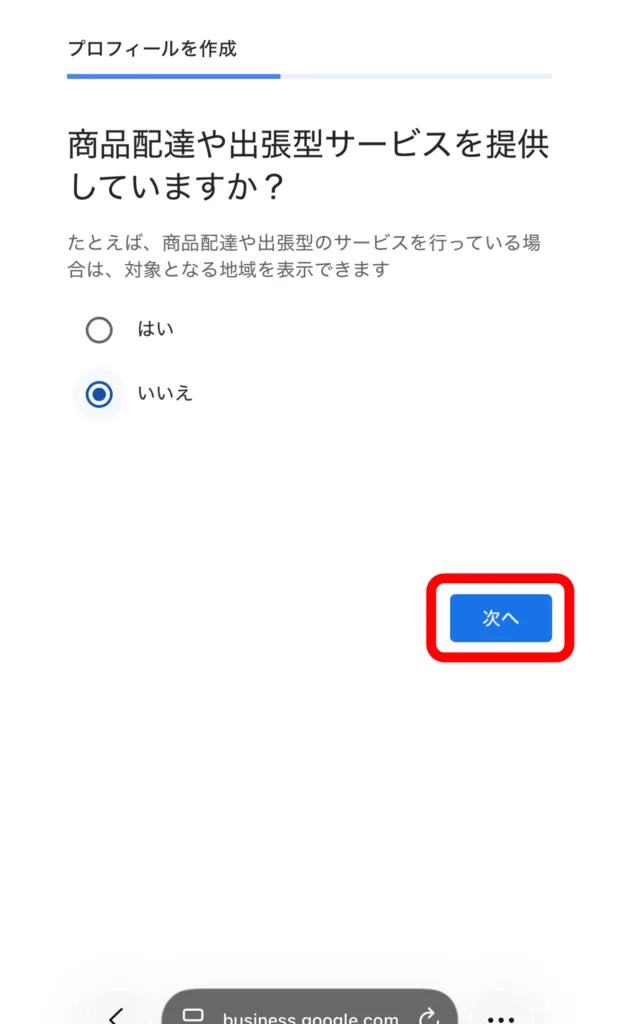
出張型サービスの場合は「はい」、一般に来店できる店舗の場合は「いいえ」を選択し、「次へ」をタップ
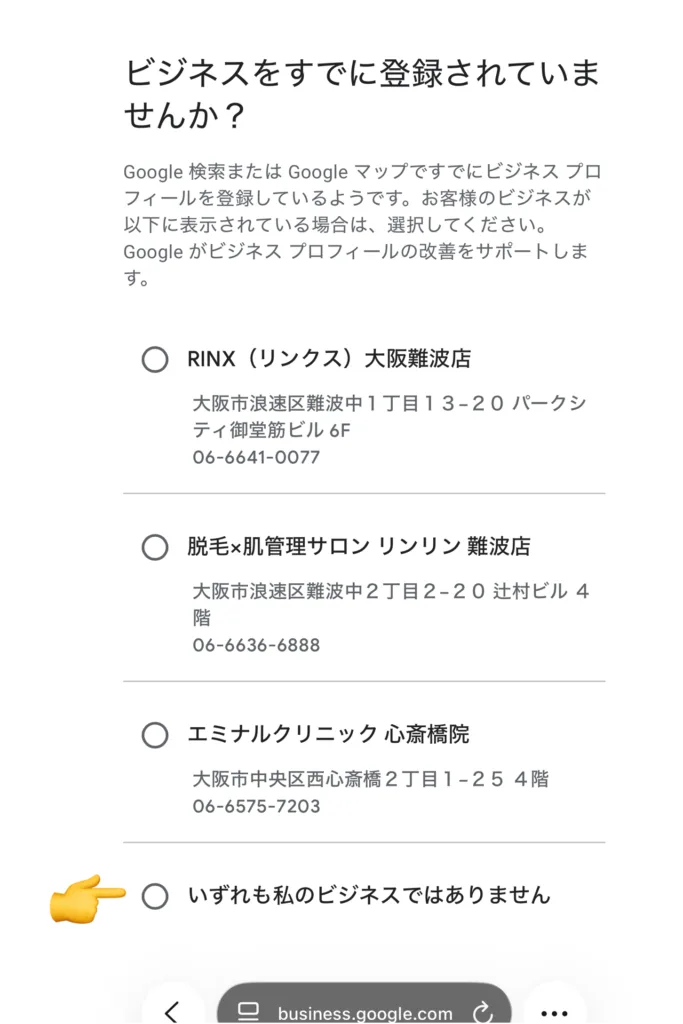
登録したビジネスについて、既にGoogleマップに登録済みのビジネスと近いものは重複登録ではないかどうか確認画面が表示されるが可能性あります。
例:「ビジネスをすでに登録されていませんか?」
表示されたビジネスのいずれとも完全に異なる場合 ➡︎ 「いずれも私のビジネスではありません」を選択
STEP6|電話番号・サイトURLを入力
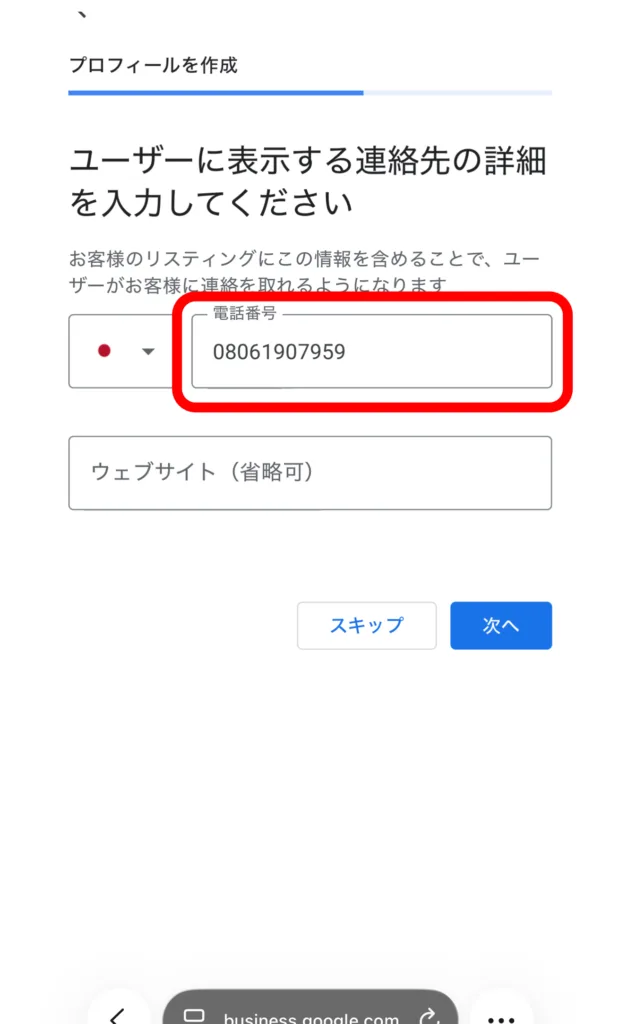
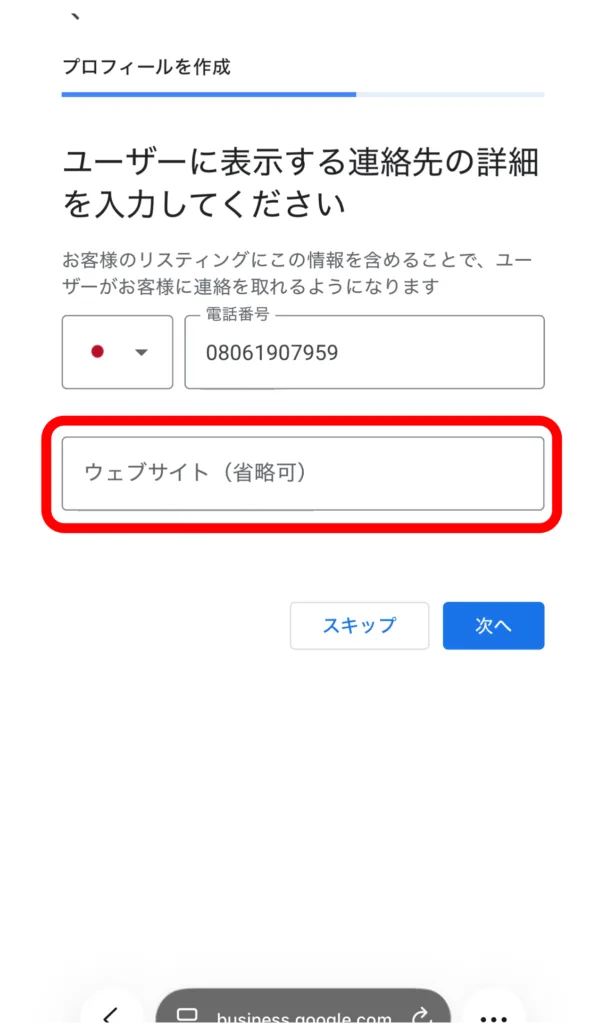
- 電話番号(携帯可)
- ホームページURL(なければ空欄でもOK)
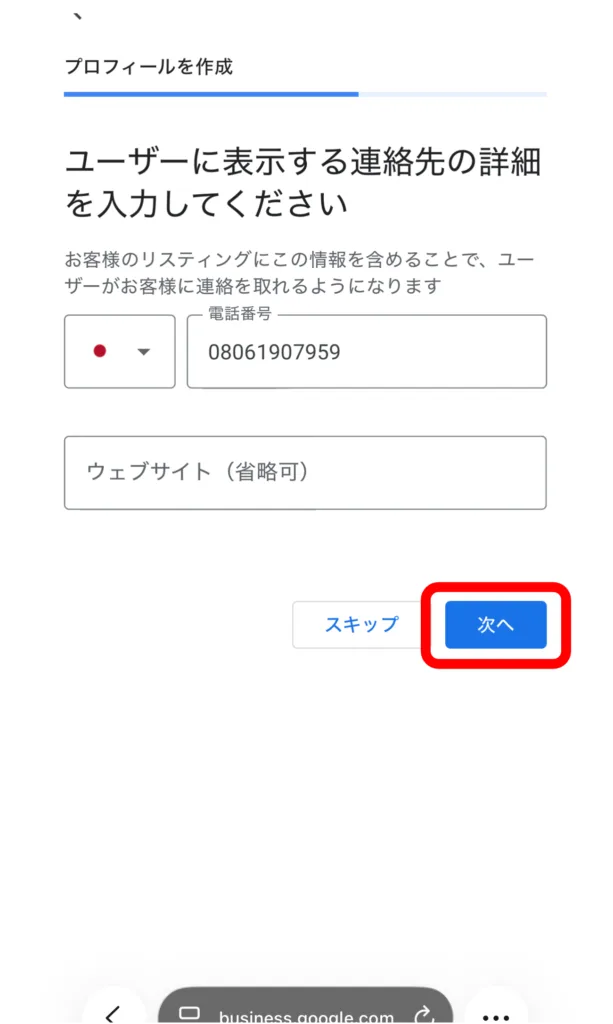
入力した内容を確認し、間違いがなければ「次へ」をタップ
STEP7|オーナー確認を行う(重要)
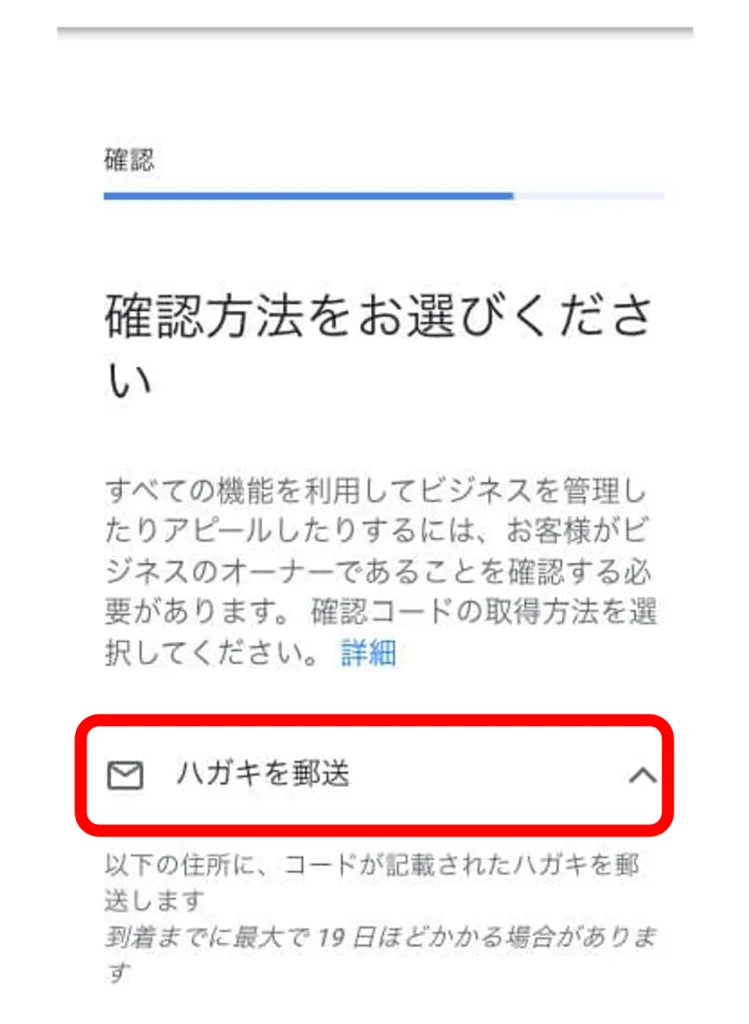
Googleが「本当に運営者か」を確認します。
主な方法:
- ハガキ(郵送)※ほとんどの場合こちら
- 電話
- SMS
👉 表示された方法で進めるだけ
👉 ハガキは 1〜2週間程度で届きます
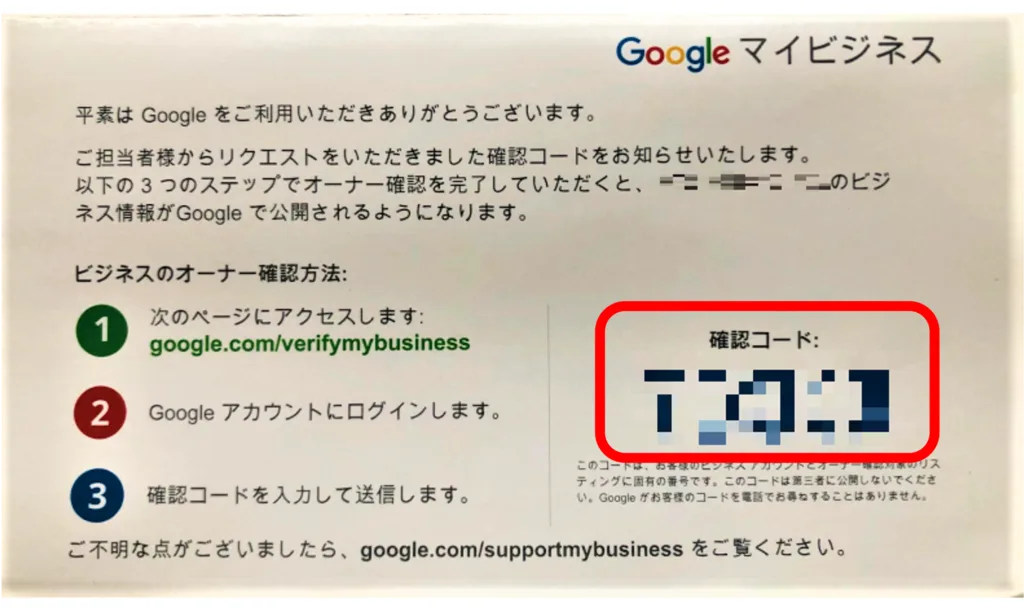
【重要】
- ハガキは登録された住所に届くため、ハガキ認証を申請する前に現在登録されている住所が正しいか確認
- 認証の申請をしたら、ハガキが到着するまでは店舗情報の編集はしないでください(ビジネス名、カテゴリ、住所 など)※もし編集してしまうと手続きが無効となり、最初から認証のやり直しとなります
STEP8|確認完了 → 公開!
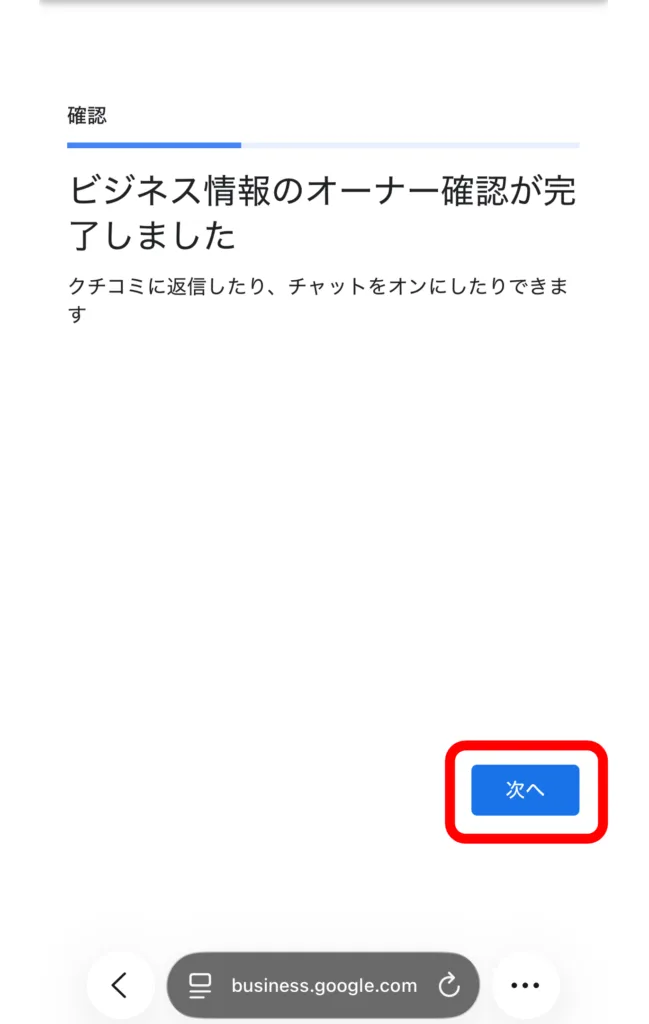
- 選択した方法にて確認コードが通知されます
- 確認コードを入力して完了です
- 確認が終わると
Google検索・Googleマップに表示されます
STEP9|Googleビジネスプロフィールを弊社と共有する方法
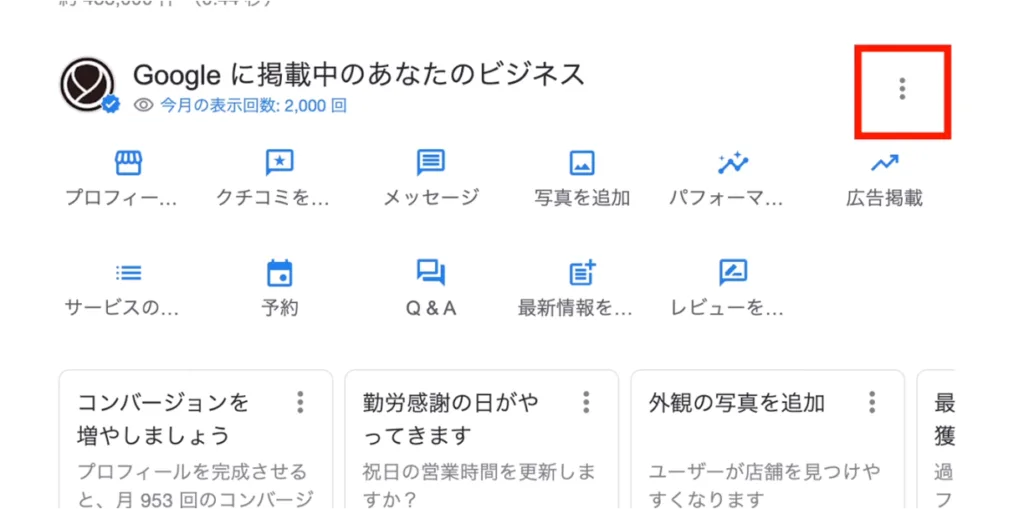
- オーナー権限を持つGoogleアカウントがログインしている状態で、管理しているビジネス名(店舗名)をGoogle検索
- 「Googleに掲載中のあなたのビジネス」もしくは「あなたはこのビジネスプロフィールの管理者です」の表示があることを確認します
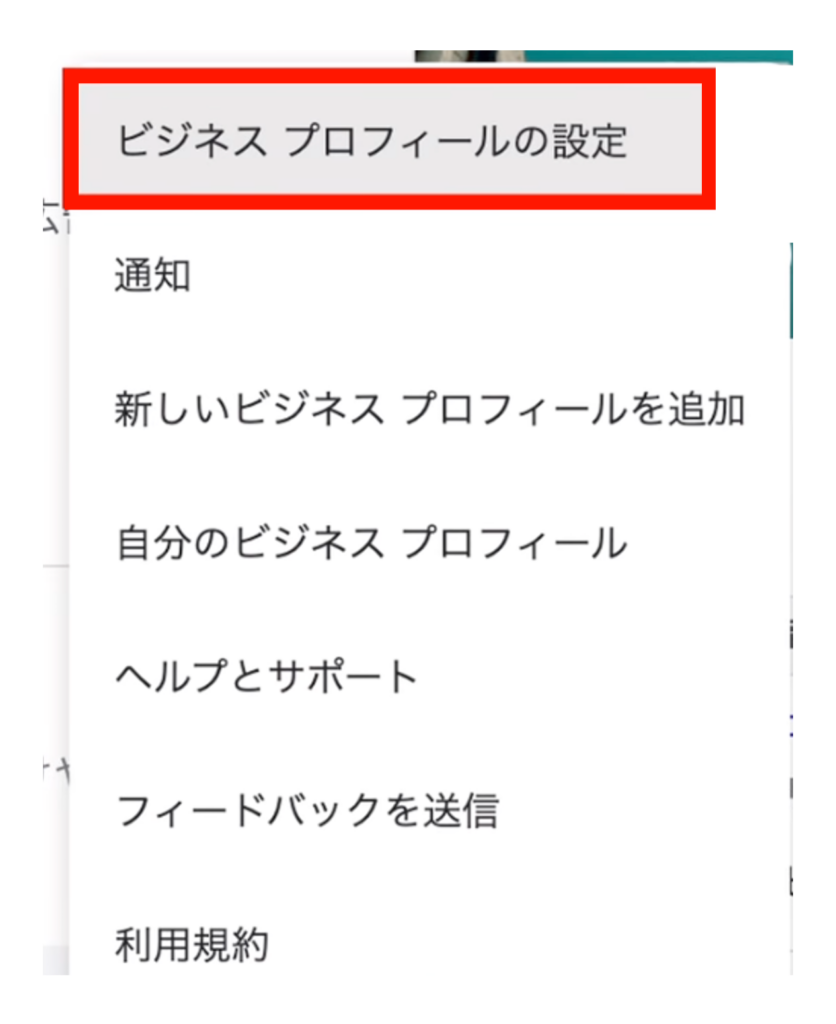
- 画面右上にあるその他メニュー(3点メニュー)をタップ
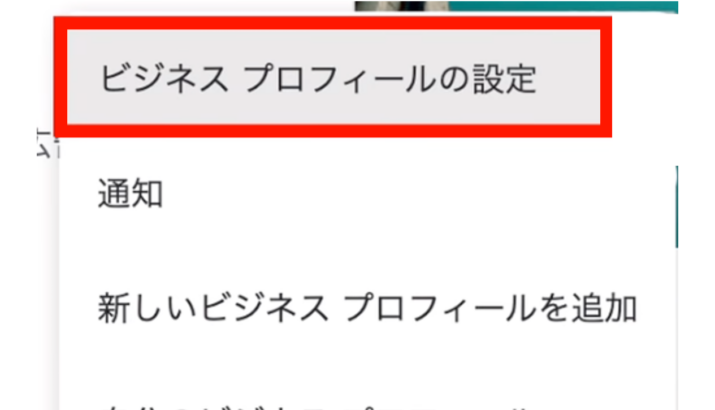
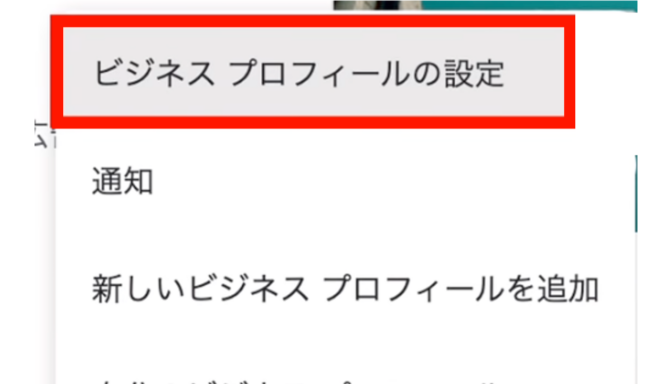
- ビジネスプロフィールの設定をタップします
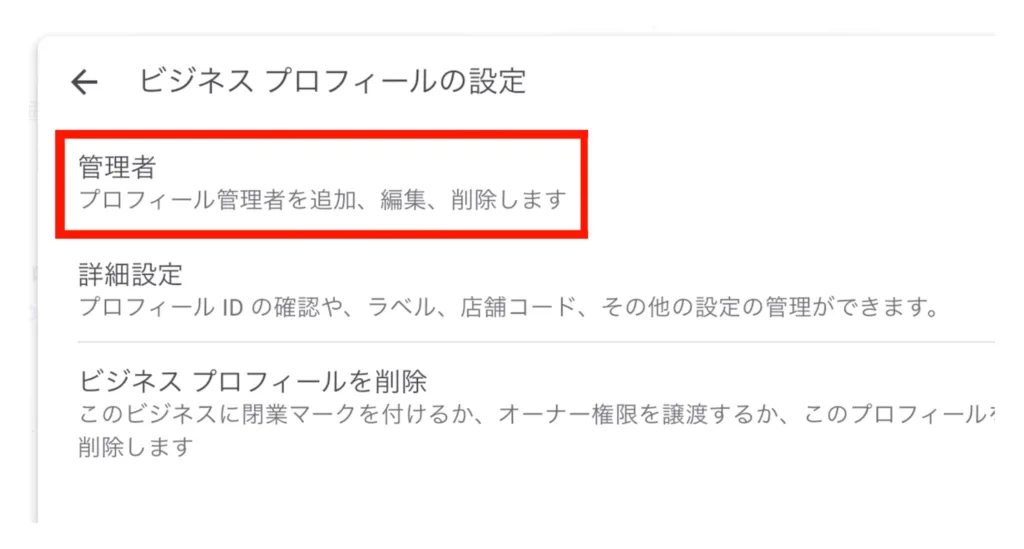
- 「ユーザーとアクセス権」もしくは「管理者」をタップします

- ユーザーリスト画面にある「追加」もしくは「プラス」アイコンをタップ
- 追加したいユーザーのアドレスを入力
- 「管理者」を選択し、招待をタップ
入力するアドレス:rynhoo02@gmail.com
- ステータスは「招待中」と表示されます
- 正式に権限が付与されると「アクティブ」に切り替わります







コメント